


Guía para comprobar si está desconectado con nuestros productos Tuya
Formar una red: dispositivos Doorbell-------(Repetidor)----------Router--------Servidor Tuya
Paso 1:
1: compruebe si hay un icono de red en nuestro monitor (dispositivo). Si no hay un ícono de red, vaya al backstage del enrutador para verificar si el monitor está conectado con el enrutador o no (dirección MAC)
2: Si hay un ícono de WiFi, pero encuentra la dirección MAC de nuestro monitor en el backstage del enrutador, significa que el monitor ya está conectado con el enrutador. Luego, haga ping a www.google.com en su teléfono móvil y devuelva el resultado (asegúrese de que este ping sea el mismo enrutador que el monitor interior conectado)
Paso 2:
1: Si no puede ver nuestro dispositivo en el enrutador o no hay ningún ícono, apague el enrutador y reinícielo (no apague nuestro monitor). Si pueden volver a conectarse, el problema se resolvió y devolvió el resultado. Si pueden volver a conectarse, significa que el enrutador rechazó la conexión de nuestro monitor, o la capacidad de conexión del enrutador es limitada, o el monitor está demasiado lejos del enrutador.
2: si aún no se puede conectar después de reiniciar el enrutador, apague y reinicie nuestro monitor para ver si se puede conectar y devolver el resultado
3: Acercar mucho nuestro monitor al Router para ver si se puede conectar o no. Si se puede conectar bien, significa que el monitor está instalado demasiado lejos del enrutador o que hay demasiada señal de red cruzando la pared
Paso 3: si puede ver nuestro monitor en el enrutador,
1: conecte el teléfono móvil al mismo enrutador, descargue e instale la aplicación iNetTools en el teléfono móvil
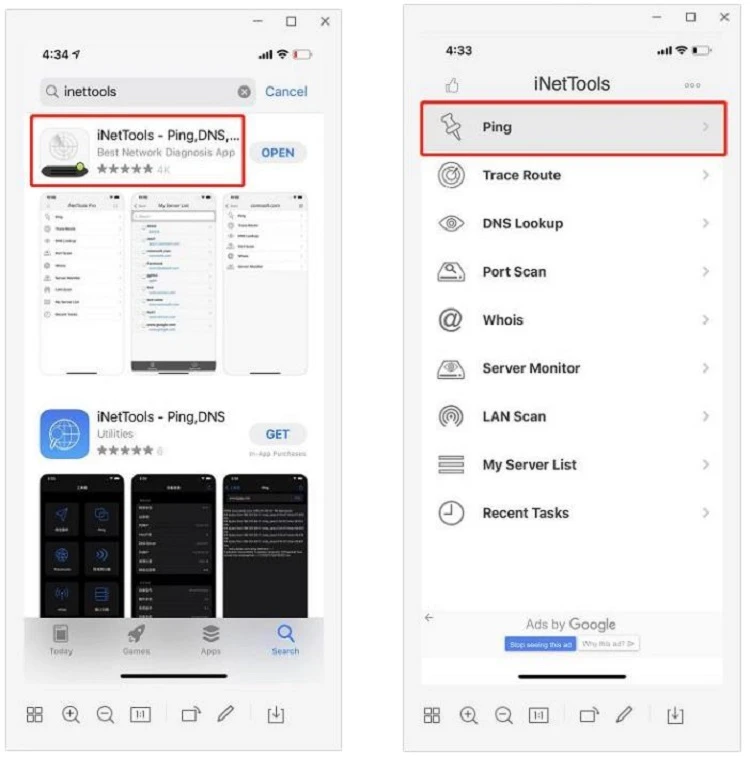

2: en el teléfono móvil para hacer ping: www.google.com si está conectado (asegúrese de hacer ping al mismo enrutador que nuestro monitor conectado) y devuelva el resultado;
3: En el teléfono móvil para hacer ping: a2.tuyacn.com para ver si está conectado y devolver el resultado


